Domain niederoderwitz.de kaufen?
Wir ziehen mit dem Projekt
niederoderwitz.de um.
Sind Sie am Kauf der Domain
niederoderwitz.de interessiert?
domain@kv-gmbh.de · 0541-91531010
Domain niederoderwitz.de kaufen?
Was bedeutet Standarddrucker?
Was bedeutet Standarddrucker? Ein Standarddrucker ist der Drucker, der standardmäßig für den Druck von Dokumenten und Dateien auf einem Computer oder Netzwerk ausgewählt ist. Dies bedeutet, dass alle Druckaufträge automatisch an diesen Drucker gesendet werden, es sei denn, der Benutzer wählt explizit einen anderen Drucker aus. Der Standarddrucker kann je nach den Einstellungen des Benutzers oder des IT-Administrators festgelegt werden und kann ein lokaler Drucker oder ein Netzwerkdrucker sein. Die Auswahl eines Standarddruckers erleichtert die Verwendung und den Zugriff auf Druckfunktionen und -dienste und kann die Effizienz bei der Verwendung von Druckern verbessern. **
Was heißt Windows verwaltet Standarddrucker?
Windows verwaltet den Standarddrucker, indem es festlegt, welcher Drucker standardmäßig für alle Druckaufträge verwendet wird. Dies bedeutet, dass alle Druckaufträge automatisch an den Standarddrucker gesendet werden, es sei denn, der Benutzer wählt explizit einen anderen Drucker aus. Der Standarddrucker kann je nach den Einstellungen des Benutzers oder des Netzwerkadministrators variieren. Durch die Verwaltung des Standarddruckers erleichtert Windows den Druckprozess und sorgt dafür, dass Dokumente ohne zusätzliche Konfiguration gedruckt werden können. Benutzer können den Standarddrucker über die Systemeinstellungen von Windows ändern. **


Ähnliche Suchbegriffe für Standarddrucker
Top-Angebote
Produkte zum Begriff Standarddrucker:
-
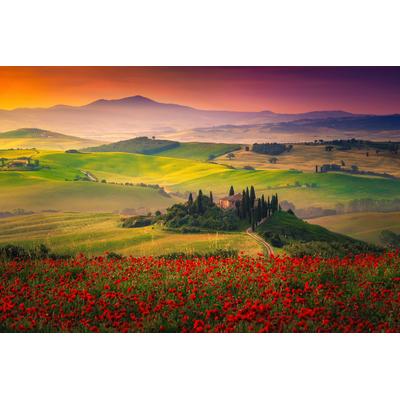
Papermoon "PANORAMA-LANDSCHAFT DORF WIESE NEBEL GEBIRGE SONNE WALD"Vliestapete, PANORAMA-LANDSCHAFT DORF WIESE NEBEL GEBIRGE SONNE WALD, Poster, Dekoration, Landschaft, Stadt, Stilleben, verschiedene Größen von 2m- 10m Breite, wählen Sie Ihre Größe, Optik/Stil: Farbbezeichnung: bunt, Material:...67,45 €*Versand: 5,95 €Sichere Weiterleitung zum Anbieter
-
Papermoon "BERGE-LANDSCHAFT DORF WIESE NEBEL GEBIRGE SONNE WALD"Vliestapete, BERGE-LANDSCHAFT DORF WIESE NEBEL GEBIRGE SONNE WALD, Poster, Dekoration, Landschaft, Stadt, Stilleben, verschiedene Größen von 2m- 10m Breite, wählen Sie Ihre Größe, Optik/Stil: Farbbezeichnung: bunt, Material: Materialeigenschaften:...74,10 €*Versand: 5,95 €Sichere Weiterleitung zum Anbieter
-
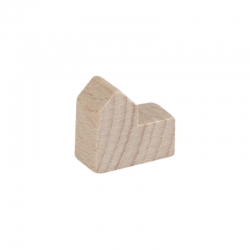
Halmakegel.com Kirche - 20x19x10mm - natur 255841Seien Sie kreativ und gestalten Sie Ihr Brettspiel individuell mit unsere Spielfigur Kirche. Spielmaterial das Spaß macht! 1x Kirche Farbe: natur Material: Holz Größe: ca. 20x19x10mm Höhe: ca. 20mm Breite: ca. 19mm Tiefe: ca. 10mm0,16 €*Versand: 4,90 €Sichere Weiterleitung zum Anbieter
-
Ulrike Grote - Die Kirche bleibt im Dorf - Preis vom 22.10.2026 23:06:36 hAspectRatio : 1.77 : 1, AudienceRating : Freigegeben ab 6 Jahren, Binding : DVD, Label : Universum Film GmbH, Publisher : Universum Film GmbH, RegionCode : 2, Format : Dolby, medium : DVD, publicationDate : 2013-03-08, releaseDate : 2013-03-08, runningTime : 93 minutes, theatricalReleaseDate : 2012-01-01, actors : Karoline Eichhorn, Julia Nachtmann, Natalia Wörner, directors : Ulrike Grote, music : Jörn Kux2,49 €*Versand: 0,00 €Sichere Weiterleitung zum Anbieter


-
Wie Standarddrucker festlegen Windows 10?
Um einen Standarddrucker in Windows 10 festzulegen, gehe zu den Einstellungen und wähle "Geräte" aus. Klicke auf "Drucker und Scanner" und wähle den gewünschten Drucker aus der Liste aus. Klicke auf "Als Standard festlegen", um ihn als Standarddrucker einzurichten. Alternativ kannst du auch über die Systemsteuerung unter "Geräte und Drucker" den Standarddrucker festlegen. Stelle sicher, dass der gewünschte Drucker angeschlossen und eingeschaltet ist, damit er als Standarddrucker funktioniert. **
-
Wie kann ich einen Standarddrucker festlegen?
Um einen Standarddrucker festzulegen, musst du zuerst auf das Startmenü klicken und dann auf "Einstellungen" gehen. Dort wählst du "Geräte" aus und anschließend "Drucker und Scanner". Unter "Drucker und Scanner" siehst du eine Liste aller verfügbaren Drucker, aus der du deinen Standarddrucker auswählen kannst. Klicke einfach auf den gewünschten Drucker und dann auf "Als Standard festlegen". Dadurch wird dieser Drucker automatisch für alle Druckaufträge ausgewählt, es sei denn du wählst explizit einen anderen Drucker aus. **
-
Wie kann ich einen Drucker als Standarddrucker einstellen?
Um einen Drucker als Standarddrucker einzustellen, musst du zuerst auf das Startmenü klicken und dann auf "Einstellungen" gehen. Dort wählst du den Punkt "Geräte" aus und gehst zu "Drucker und Scanner". Hier kannst du den gewünschten Drucker auswählen und ihn als Standarddrucker festlegen. Alternativ kannst du auch über die Systemsteuerung unter "Geräte und Drucker" den Standarddrucker ändern. Stelle sicher, dass der gewünschte Drucker angeschlossen und eingeschaltet ist, damit er als Standarddrucker ausgewählt werden kann. **
-
Wie kann man einen Drucker als Standarddrucker festlegen?
Um einen Drucker als Standarddrucker festzulegen, müssen Sie zuerst auf das Startmenü klicken und dann auf "Einstellungen" gehen. Wählen Sie dort "Geräte" und dann "Drucker und Scanner" aus. Unter der Liste der verfügbaren Drucker können Sie den gewünschten Drucker auswählen und dann auf "Als Standard festlegen" klicken. Bestätigen Sie die Auswahl und der ausgewählte Drucker wird nun als Standarddrucker für Ihr System festgelegt. **


Wie kann ich meinen Drucker als Standarddrucker festlegen?
Um deinen Drucker als Standarddrucker festzulegen, musst du zuerst auf das Startmenü klicken und dann auf "Einstellungen" gehen. Dort wählst du den Punkt "Geräte" aus und klickst auf "Drucker und Scanner". Unter der Liste der verfügbaren Drucker wählst du deinen gewünschten Standarddrucker aus und klickst auf "Als Standard festlegen". Bestätige deine Auswahl und dein Drucker sollte nun als Standarddrucker festgelegt sein. **
Wie kann ich einen Drucker als Standarddrucker festlegen?
Um einen Drucker als Standarddrucker festzulegen, musst du zuerst die Einstellungen deines Betriebssystems öffnen. Dort findest du die Option "Geräte" oder "Drucker und Scanner". Klicke auf den gewünschten Drucker und wähle die Option "Als Standard festlegen". Bestätige die Auswahl und dein Drucker sollte nun als Standarddrucker eingestellt sein. Falls du weitere Hilfe benötigst, kannst du auch die Bedienungsanleitung deines Druckers oder die Support-Website des Herstellers konsultieren. **
Top-Angebote
Produkte zum Begriff Standarddrucker:
-
Dorf – Kirche – Krieg, Sachbücher von Helmut KochDorf – Kirche – Krieg behandelt einen bisher wissenschaftlich wenig bearbeiteten Themenzusammenhang. Angeregt durch das Schicksal seiner Grossväter, ging der Autor in seiner nordhessischen Heimat auf die Suche nach Zeugnissen aus der Zeit des Ersten Weltkrieges. Unerwartet zahlreiche Exponate, darunter hunderte Bilder und Feldpostbriefe sowie ergänzende Archivfunde, erlaubten eine umfangreiche Ausstellung und die hiermit erstmals gedruckt vorliegende historische Untersuchung. Wir erhalten einen aussergewöhnlichen Einblick in die sozialen und ökonomischen Verhältnisse von sechs Dörfern und ihrer Umgebung in der damaligen Zeit. Eine noch agrarisch geprägte Jugend wird mit einem industrialisierten, die Grenzen menschlicher Vorstellungskraft sprengenden totalen Krieg konfrontiert. Junge und zunehmend ältere Männer leiden und sterben an den Fronten, in Gedanken sind sie jedoch an der Heimatfront bei ihren Lieben. Der Autor stellt seine Funde in einen historischen Kontext und zeigt in grosser Materialfülle, wie sich der von Deutschland mitverschuldete Grosse Krieg im Leben der kleinen Leute niederschlug. Besonders richtet sich der Fokus auf Kirche und Pfarrer als moralische Autoritäten im Dorf und deren Agieren im Spannungsfeld zwischen Kriegsrhetorik und Seelsorge. Systematisch geht der Autor den Spuren nach, die dieser Krieg bis heute vor Ort hinterlassen hat und erfasst erstmalig Informationen zu sämtlichen Kriegsteilnehmenden einer kleinräumigen Region. Viele Einzelgeschichten werden in ihren historischen Zusammenhang gestellt und bieten einen Bezugspunkt für weitere Regionalstudien.39,00 €*Versand: 0,00 €Sichere Weiterleitung zum Anbieter
-
HGD, LED Weihnachtsdeko, Lichterbogen Kirche im WaldDer HGD LED-Lichterbogen „Kirche im Wald“ ist eine exquisite Weihnachtsdekoration, die eine besinnliche Atmosphäre in Ihr Zuhause bringt. Die detailreiche Darstellung einer idyllischen Kirche, umgeben von einer winterlichen Waldlandschaft, schafft ein stimmungsvolles Ambiente, das perfekt zur Advents- und Weihnachtszeit passt. Der Lichterbogen ist für ein batteriebetriebenes LED-Teelicht konzipiert, das ein warmes Licht ausstrahlt und die filigranen Details der Dekoration hervorhebt. Dank des Batteriebetriebs ist die Platzierung flexibel, sodass Sie ihn problemlos auf Fensterbänken, Sideboards oder Tischen anbringen können, ohne auf eine Steckdose angewiesen zu sein. Die integrierte Timerfunktion ermöglicht es, das LED-Teelicht automatisch ein- und auszuschalten, sodass Sie jeden Tag zur gewünschten Zeit eine stimmungsvolle Beleuchtung geniessen können. Mit seinen kompakten Massen von 23 x 9,5 x 33 cm eignet sich der Lichterbogen ideal als Fenster- oder Tischdekoration und fügt sich harmonisch in jede Weihnachtsgestaltung ein. Ob als festliche Dekoration oder als Geschenkidee, der HGD Lichterbogen „Kirche im Wald“ überzeugt durch sein zeitloses Design und seine vielseitigen Einsatzmöglichkeiten. - Detailreiche Darstellung einer Kirche im Wald - Batteriebetriebene LED-Beleuchtung für flexible Platzierung - Integrierte Timerfunktion für automatisches Ein- und Ausschalten - Ideal als Fenster- oder Tischdekoration.38,90 €*Versand: 0,00 €Sichere Weiterleitung zum Anbieter
-
Papermoon "PANORAMA-LANDSCHAFT DORF WIESE NEBEL GEBIRGE SONNE WALD"Vliestapete, PANORAMA-LANDSCHAFT DORF WIESE NEBEL GEBIRGE SONNE WALD, Poster, Dekoration, Landschaft, Stadt, Stilleben, verschiedene Größen von 2m- 10m Breite, wählen Sie Ihre Größe, Optik/Stil: Farbbezeichnung: bunt, Material:...67,45 €*Versand: 5,95 €Sichere Weiterleitung zum Anbieter
-
Papermoon "BERGE-LANDSCHAFT DORF WIESE NEBEL GEBIRGE SONNE WALD"Vliestapete, BERGE-LANDSCHAFT DORF WIESE NEBEL GEBIRGE SONNE WALD, Poster, Dekoration, Landschaft, Stadt, Stilleben, verschiedene Größen von 2m- 10m Breite, wählen Sie Ihre Größe, Optik/Stil: Farbbezeichnung: bunt, Material: Materialeigenschaften:...74,10 €*Versand: 5,95 €Sichere Weiterleitung zum Anbieter
-
Was bedeutet Standarddrucker?
Was bedeutet Standarddrucker? Ein Standarddrucker ist der Drucker, der standardmäßig für den Druck von Dokumenten und Dateien auf einem Computer oder Netzwerk ausgewählt ist. Dies bedeutet, dass alle Druckaufträge automatisch an diesen Drucker gesendet werden, es sei denn, der Benutzer wählt explizit einen anderen Drucker aus. Der Standarddrucker kann je nach den Einstellungen des Benutzers oder des IT-Administrators festgelegt werden und kann ein lokaler Drucker oder ein Netzwerkdrucker sein. Die Auswahl eines Standarddruckers erleichtert die Verwendung und den Zugriff auf Druckfunktionen und -dienste und kann die Effizienz bei der Verwendung von Druckern verbessern. **
-
Was heißt Windows verwaltet Standarddrucker?
Windows verwaltet den Standarddrucker, indem es festlegt, welcher Drucker standardmäßig für alle Druckaufträge verwendet wird. Dies bedeutet, dass alle Druckaufträge automatisch an den Standarddrucker gesendet werden, es sei denn, der Benutzer wählt explizit einen anderen Drucker aus. Der Standarddrucker kann je nach den Einstellungen des Benutzers oder des Netzwerkadministrators variieren. Durch die Verwaltung des Standarddruckers erleichtert Windows den Druckprozess und sorgt dafür, dass Dokumente ohne zusätzliche Konfiguration gedruckt werden können. Benutzer können den Standarddrucker über die Systemeinstellungen von Windows ändern. **
-
Wie Standarddrucker festlegen Windows 10?
Um einen Standarddrucker in Windows 10 festzulegen, gehe zu den Einstellungen und wähle "Geräte" aus. Klicke auf "Drucker und Scanner" und wähle den gewünschten Drucker aus der Liste aus. Klicke auf "Als Standard festlegen", um ihn als Standarddrucker einzurichten. Alternativ kannst du auch über die Systemsteuerung unter "Geräte und Drucker" den Standarddrucker festlegen. Stelle sicher, dass der gewünschte Drucker angeschlossen und eingeschaltet ist, damit er als Standarddrucker funktioniert. **
-
Wie kann ich einen Standarddrucker festlegen?
Um einen Standarddrucker festzulegen, musst du zuerst auf das Startmenü klicken und dann auf "Einstellungen" gehen. Dort wählst du "Geräte" aus und anschließend "Drucker und Scanner". Unter "Drucker und Scanner" siehst du eine Liste aller verfügbaren Drucker, aus der du deinen Standarddrucker auswählen kannst. Klicke einfach auf den gewünschten Drucker und dann auf "Als Standard festlegen". Dadurch wird dieser Drucker automatisch für alle Druckaufträge ausgewählt, es sei denn du wählst explizit einen anderen Drucker aus. **
Ähnliche Suchbegriffe für Standarddrucker
-
Halmakegel.com Kirche - 20x19x10mm - natur 255841Seien Sie kreativ und gestalten Sie Ihr Brettspiel individuell mit unsere Spielfigur Kirche. Spielmaterial das Spaß macht! 1x Kirche Farbe: natur Material: Holz Größe: ca. 20x19x10mm Höhe: ca. 20mm Breite: ca. 19mm Tiefe: ca. 10mm0,16 €*Versand: 4,90 €Sichere Weiterleitung zum Anbieter
-
Ulrike Grote - Die Kirche bleibt im Dorf - Preis vom 22.10.2026 23:06:36 hAspectRatio : 1.77 : 1, AudienceRating : Freigegeben ab 6 Jahren, Binding : DVD, Label : Universum Film GmbH, Publisher : Universum Film GmbH, RegionCode : 2, Format : Dolby, medium : DVD, publicationDate : 2013-03-08, releaseDate : 2013-03-08, runningTime : 93 minutes, theatricalReleaseDate : 2012-01-01, actors : Karoline Eichhorn, Julia Nachtmann, Natalia Wörner, directors : Ulrike Grote, music : Jörn Kux2,49 €*Versand: 0,00 €Sichere Weiterleitung zum Anbieter
-
Kirche KunterbuntKirche Kunterbunt , Neue Ideen für Gemeindeentwicklung mit Familien , Wind- & Regenabweiser > Karosserie & Exterieur Styling , Auflage: 3. Auflage, Erscheinungsjahr: 20240129, Produktform: Kartoniert, Titel der Reihe: Kirche Kunterbunt##, Redaktion: Krebs, Reinhold~Sramek, Sabine, Auflage: 24003, Auflage/Ausgabe: 3. Auflage, Seitenzahl/Blattzahl: 267, Themenüberschrift: RELIGION / Christian Ministry / Children, Keyword: Arbeit mit Kindern; Familienarbeit; Familiengottesdienst; Fresh X; Glaube; Gottesdienst; Gottesdienstgestaltung; Kindergottesdienst; Kirche Kunterbunt; Kirche für Familien; Kirche für Kinder, Fachschema: Christentum / Glaube, Bekenntnis~Christentum / Leben, Existenz, Menschsein~Gemeindearbeit (kirchlich)~Gottesdienst~Theologie, Fachkategorie: Christliche Kirchen, Konfessionen, Gruppen~Christliches Leben und christliche Praxis~Priestertum~Religiöse Gemeinschaften und Mönchstum~Theologie, Interesse Alter: Bezug zu Christen und christlichen Gruppen, Warengruppe: HC/Praktische Theologie, Fachkategorie: Gottesdienst, Riten und Zeremonien, UNSPSC: 49019900, Warenverzeichnis für die Außenhandelsstatistik: 49019900, Verlag: Praxisverlag buch+musik, Verlag: Praxisverlag buch+musik, Verlag: Praxisverlag buch+musik bm gGmbH, Länge: 220, Breite: 138, Höhe: 25, Gewicht: 372, Produktform: Kartoniert, Genre: Geisteswissenschaften/Kunst/Musik, Genre: Geisteswissenschaften/Kunst/Musik, Vorgänger: 2327670,20,00 €*Versand: 0,00 €Sichere Weiterleitung zum Anbieter
-
Die orthodoxe KircheDie orthodoxe Kirche , Ihr Leben und ihr Glauben , > , Auflage: 3. Auflage, Erscheinungsjahr: 201301, Produktform: Kartoniert, Titel der Reihe: orientalia - patristica - oecumenica#4#, Redaktion: Larentzakis, Grigorios~Winkler, Dietmar W., Auflage: 12003, Auflage/Ausgabe: 3. Auflage, Seitenzahl/Blattzahl: 256, Abbildungen: mit farbigen Abbildungen, Fachschema: Kirche (orthodox) - Orthodoxie, Warengruppe: HC/Religion/Theologie/Christentum, Fachkategorie: Orthodoxe und orientalisch-orthodoxe Kirchen, Text Sprache: ger, UNSPSC: 49019900, Warenverzeichnis für die Außenhandelsstatistik: 49019900, Verlag: Lit Verlag, Verlag: Lit Verlag, Länge: 233, Breite: 161, Höhe: 20, Gewicht: 476, Produktform: Kartoniert, Genre: Geisteswissenschaften/Kunst/Musik, Genre: Geisteswissenschaften/Kunst/Musik, Herkunftsland: ÖSTERREICH (AT), Katalog: deutschsprachige Titel, Katalog: Gesamtkatalog, Katalog: Kennzeichnung von Titeln mit einer Relevanz > 30, Katalog: Lagerartikel, Book on Demand, ausgew. Medienartikel, Relevanz: 0100, Tendenz: 0, Unterkatalog: AK, Unterkatalog: Bücher, Unterkatalog: Hardcover, Unterkatalog: Lagerartikel,29,90 €*Versand: 0,00 €Sichere Weiterleitung zum Anbieter
-
Wie kann ich einen Drucker als Standarddrucker einstellen?
Um einen Drucker als Standarddrucker einzustellen, musst du zuerst auf das Startmenü klicken und dann auf "Einstellungen" gehen. Dort wählst du den Punkt "Geräte" aus und gehst zu "Drucker und Scanner". Hier kannst du den gewünschten Drucker auswählen und ihn als Standarddrucker festlegen. Alternativ kannst du auch über die Systemsteuerung unter "Geräte und Drucker" den Standarddrucker ändern. Stelle sicher, dass der gewünschte Drucker angeschlossen und eingeschaltet ist, damit er als Standarddrucker ausgewählt werden kann. **
-
Wie kann man einen Drucker als Standarddrucker festlegen?
Um einen Drucker als Standarddrucker festzulegen, müssen Sie zuerst auf das Startmenü klicken und dann auf "Einstellungen" gehen. Wählen Sie dort "Geräte" und dann "Drucker und Scanner" aus. Unter der Liste der verfügbaren Drucker können Sie den gewünschten Drucker auswählen und dann auf "Als Standard festlegen" klicken. Bestätigen Sie die Auswahl und der ausgewählte Drucker wird nun als Standarddrucker für Ihr System festgelegt. **
-
Wie kann ich meinen Drucker als Standarddrucker festlegen?
Um deinen Drucker als Standarddrucker festzulegen, musst du zuerst auf das Startmenü klicken und dann auf "Einstellungen" gehen. Dort wählst du den Punkt "Geräte" aus und klickst auf "Drucker und Scanner". Unter der Liste der verfügbaren Drucker wählst du deinen gewünschten Standarddrucker aus und klickst auf "Als Standard festlegen". Bestätige deine Auswahl und dein Drucker sollte nun als Standarddrucker festgelegt sein. **
-
Wie kann ich einen Drucker als Standarddrucker festlegen?
Um einen Drucker als Standarddrucker festzulegen, musst du zuerst die Einstellungen deines Betriebssystems öffnen. Dort findest du die Option "Geräte" oder "Drucker und Scanner". Klicke auf den gewünschten Drucker und wähle die Option "Als Standard festlegen". Bestätige die Auswahl und dein Drucker sollte nun als Standarddrucker eingestellt sein. Falls du weitere Hilfe benötigst, kannst du auch die Bedienungsanleitung deines Druckers oder die Support-Website des Herstellers konsultieren. **
* Alle Preise verstehen sich inklusive der gesetzlichen Mehrwertsteuer und ggf. zuzüglich Versandkosten. Die Angebotsinformationen basieren auf den Angaben des jeweiligen Shops und werden über automatisierte Prozesse aktualisiert. Eine Aktualisierung in Echtzeit findet nicht statt, so dass es im Einzelfall zu Abweichungen kommen kann. ** Hinweis: Teile dieses Inhalts wurden von KI erstellt.